
개발 및 테스트는 맥으로, 서버는 윈도우로 열어서 로컬 테스트를 돌릴 수는 없을까?
맥북 메모리가 모자라면 테스트용 서버는 데탑으로 엽시다 !
어쩌다 이런 생각을 하게 됐냐면요..
개발 공부는 맥으로 하는게 편하다.
그래서 이 웹브라우저 여러 페이지, IDE , 영상 , 음악 등등 여러 프로세스를 띄우고 사용하는데, 처음으로 인텔리제이에서 힙 메모리 영역이 부족하다는 알림이 떴다.

맥북 살 때 16gb 이면 충분하겠지 생각하며 구매했는데, 생각보다 IDE나 도구들이 잡아먹는 메모리가 어마어마 하다ㄷㄷ..(괜히 램다익선,, 램다익선 하는게 아니다)
애플 실리콘 칩은 CPU, 그래픽, 메모리 등등이 하나의 단일 칩셋에 포함되어 있기 때문에 한번 구매할 때 이후로 업그레이드 하기가 어렵다. 쓰레기놈들ㅋㅋ
나는 게임용으로 데스크탑을 가지고 있는데, 데스크탑은 요새 잘 사용하지 않는다.(게임하려고 맞춰둔거라 메모리 32임)
그래서 그냥 단순하게 내가 생각한 방법은 다음과 같다.
1. 맥에서 개발하고, 파일을 윈도우로 넘긴다 -> 윈도우에서 컴파일해서 스프링 서버를 띄운다
2. 데스크탑 메모리가 맥북 메모리에 두배니까 진짜 서버용으로 쓸 수 있지 않을까
2-2. 여기서 이제 선택지가 두개다 -> AWS 로 띄워서 보느냐, 로컬로 보느냐 였는데 우리는 돈이 없는 취준생이니까 그냥 로컬로 띄우자고 생각했다.
주의 사항 & 준비
여기서부터 맥의 메모리 병크 문제를 내가 해결했던 방법으로 적어보겠다.
참고로, 공유기에서 랜선 두개 뽑을 수 있는 환경이면 그냥 두개 뽑아서 각각 연결하면 됨. ->
(좀더 자세히 말하자면 라우터에서 랜선 두개를 뽑아 유선 LAN 환경을 만든다라고 생각하면 됨.)
먼저 준비물은 당연히 서버를 띄울 데스크탑, 개발할 노트북 두가지이다 그리고 설명은 인텔리제이, 스프링 서버를 기준으로 한다.
그리고 참고로 당연히 로컬 서버니까, 같은 네트워크 안에 있어야 한다(LAN 환경).
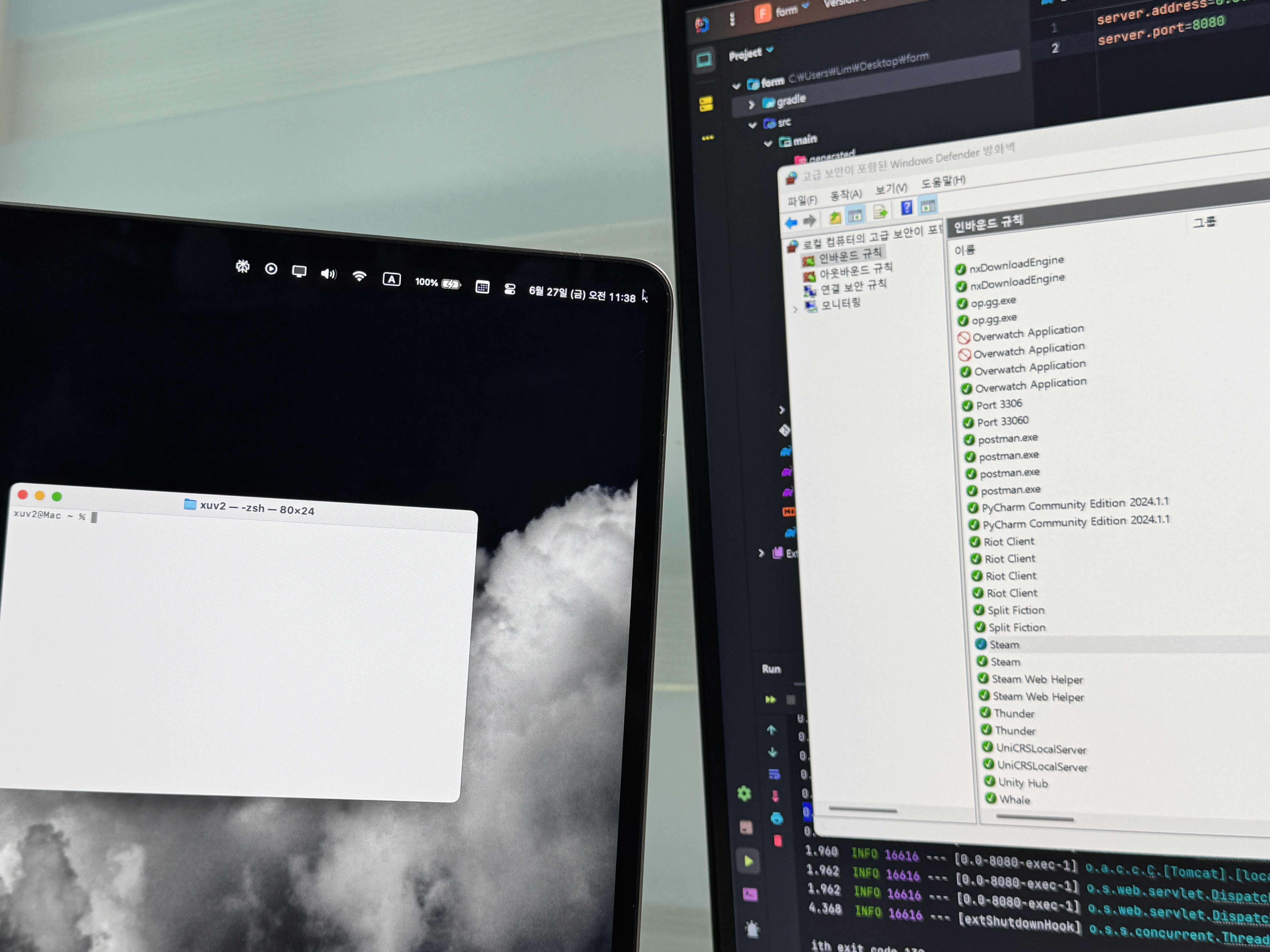
윈도우에서 설정
먼저 맥북에서 개발한 코드를 윈도우로 알아서 잘 가져오자. (저는 Mx 마스터 써서 로지플로우로 넘겨옴 개사기 마우스..)
MX Master 3S
아이코닉 마우스. 새롭게 마스터. 새로워진 MX Master 3S를 소개합니다. 더욱 향상된 정밀성, 사용감, 퍼포먼스로 워크플로의 모든 순간을 느껴보세요. Quiet Click 기술과 유리에서도 트래킹이 가능한
www.logitech.com
광고는 아니고, 윈도우랑 맥 동시에 쓰는 사람들한테 유명한거라 일단 첨부함..
코드 수정 부분
1. 아무튼 마우스 저게 목적이 아니고, 먼저 코드의 application.properties 파일을 수정해줘야 한다.
server.address=0.0.0.0
server.port=8080
해당 파일에 위 두 줄을 추가해주자. 0.0.0.0 은 그냥 로컬 서버 주소랑 같은 개념ㅇㅇ
즉 스프링 서버가 열릴때 0.0.0.0/8080 으로 열린다는 의미이다.
방화벽 인바운드 규칙 설정
2. 이제 데스크탑에서 서버를 열어주자
2025-06-27 11:12:10.491 INFO 16616 --- [ main] o.s.b.w.embedded.tomcat.TomcatWebServer : Tomcat started on port(s): 8080 (http) with context path ''서버를 열었을 때 이런 로그가 뜨면 성공~
3. 여기서부터 중요하다.
윈도우는 대부분 이렇게 외부에서 접근하는 네트워크를 일단 막기 때문에, (침입탐지, 방지 시스템이었나..) 방화벽의 설정을 조금 수정해줘야 한다.
그 다음, Window 보안 -> 방화벽 -> 고급 설정 -> 인바운드 규칙 -> 새 규칙 으로 들어간다.
그 다음은 사진처럼 설정하자.
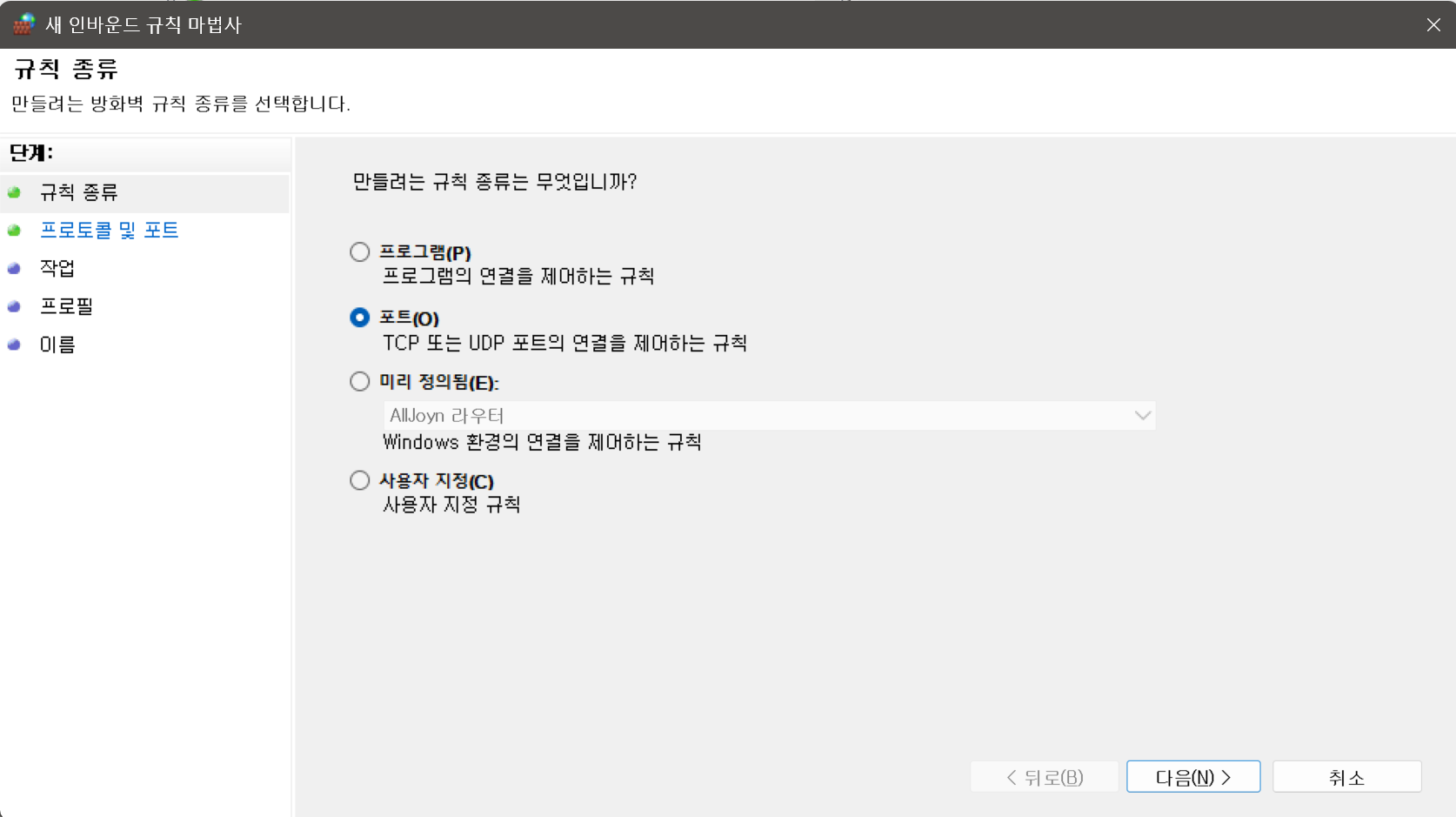

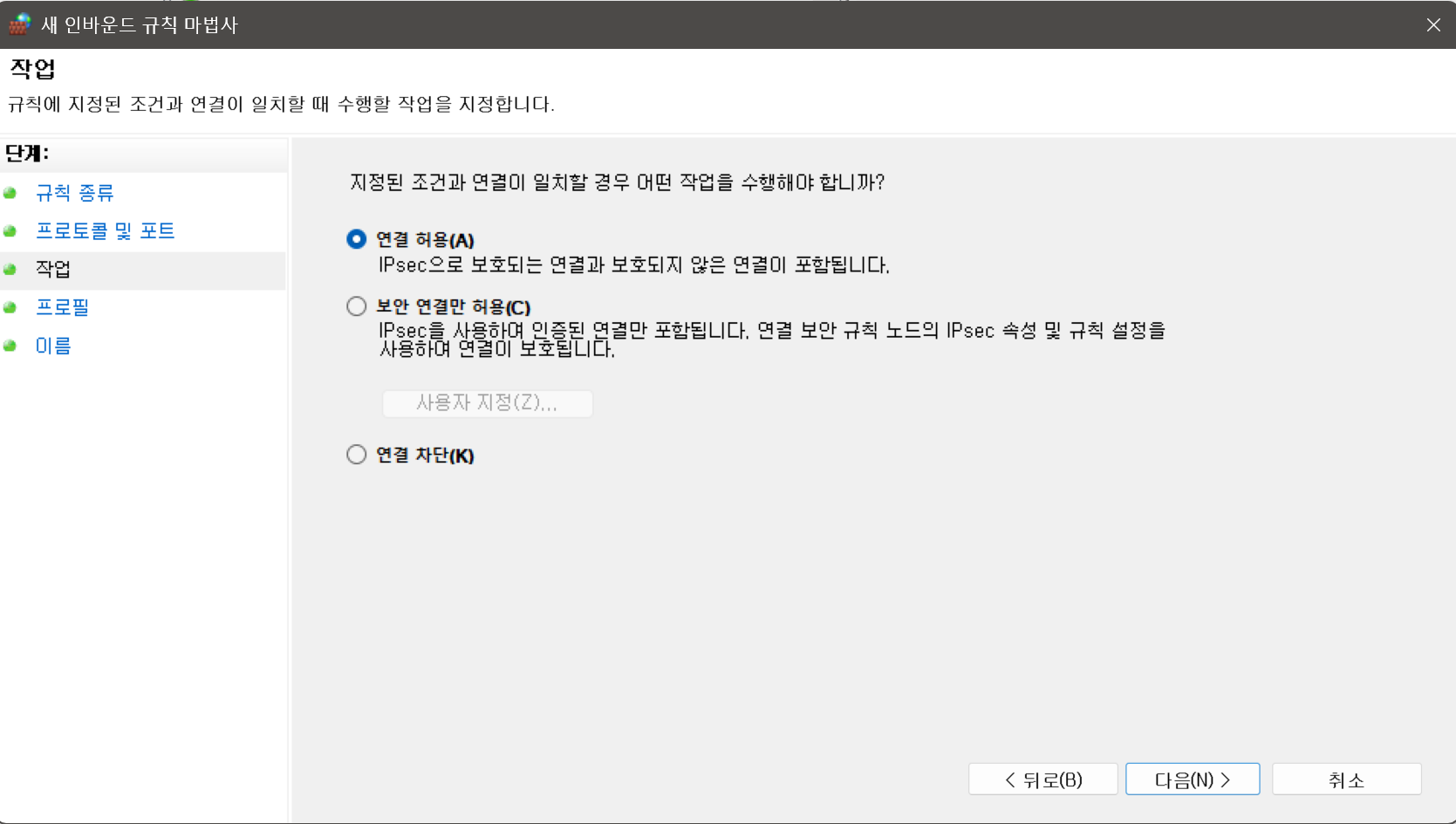


마지막에 이름은 알아서 예쁘게 지어주자. 그리고 마침 클릭하면 설정은 끝났다.
이제 서버가 열리면 로컬 주소의 8080 포트로 열리고, 외부 IP의 접근도 허용한 상태가 된다.
윈도우, 맥 터미널을 통해 IP 주소 확인 및 상호 Ping 테스트
이 부분이 중요하다.
먼저 각각 터미널을 열어서 각각의 IP 주소를 확인하자.
Windows IP 주소 확인 명령어
ipconfig

Mac IP 주소 확인 명령어
ipconfig getifaddr en0
윈도우에서 조회하면 이렇게 뜬다

여기서 필요한건 v4 주소 이다. 잘 적어두든 기억해두자.
맥에서 조회하면 다음과 같이 뜬다

이것도 잘 기억해두자.
맥의 IP까지 조회 했으면 이제 상호간에 패킷이 잘 가는지 Ping 테스트가 필요하다.
Ping 테스트
둘다 터미널의 명령어는 같다.
ping xxx.xxx.xxx.xxx // 상대의 IP이렇게 했을 때 결과는 다음과 같으면 성공이다.
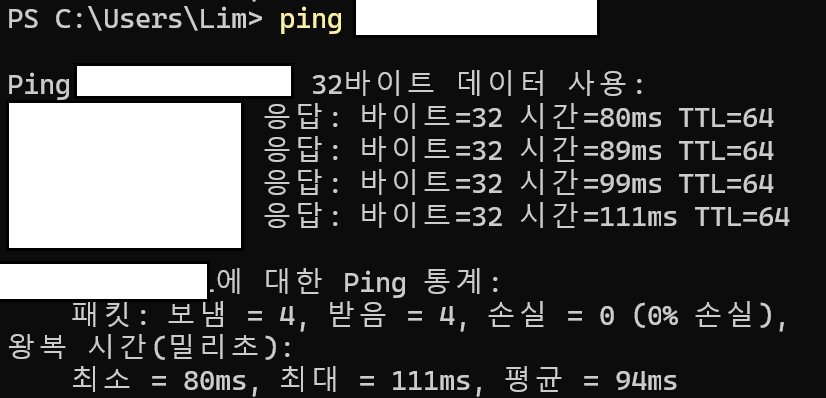

서로 상호간에 패킷을 손실 없이 주고 받은 것을 확인 했다면 거의 끝났다!
서버 열기 + 맥에서 확인

이제 최종 확인을 해보자.
일단 데스크탑 측에서 서버를 재시작해서 열어보자.
이후 맥에서 접속할 때, 브라우저에 아까 확인해둔 윈도우의 ipv4 주소 + 포트번호를 주소창에 입력해주면 된다.
http://192.xxx.xxx.xxx:8080
맥에서 접속 결과

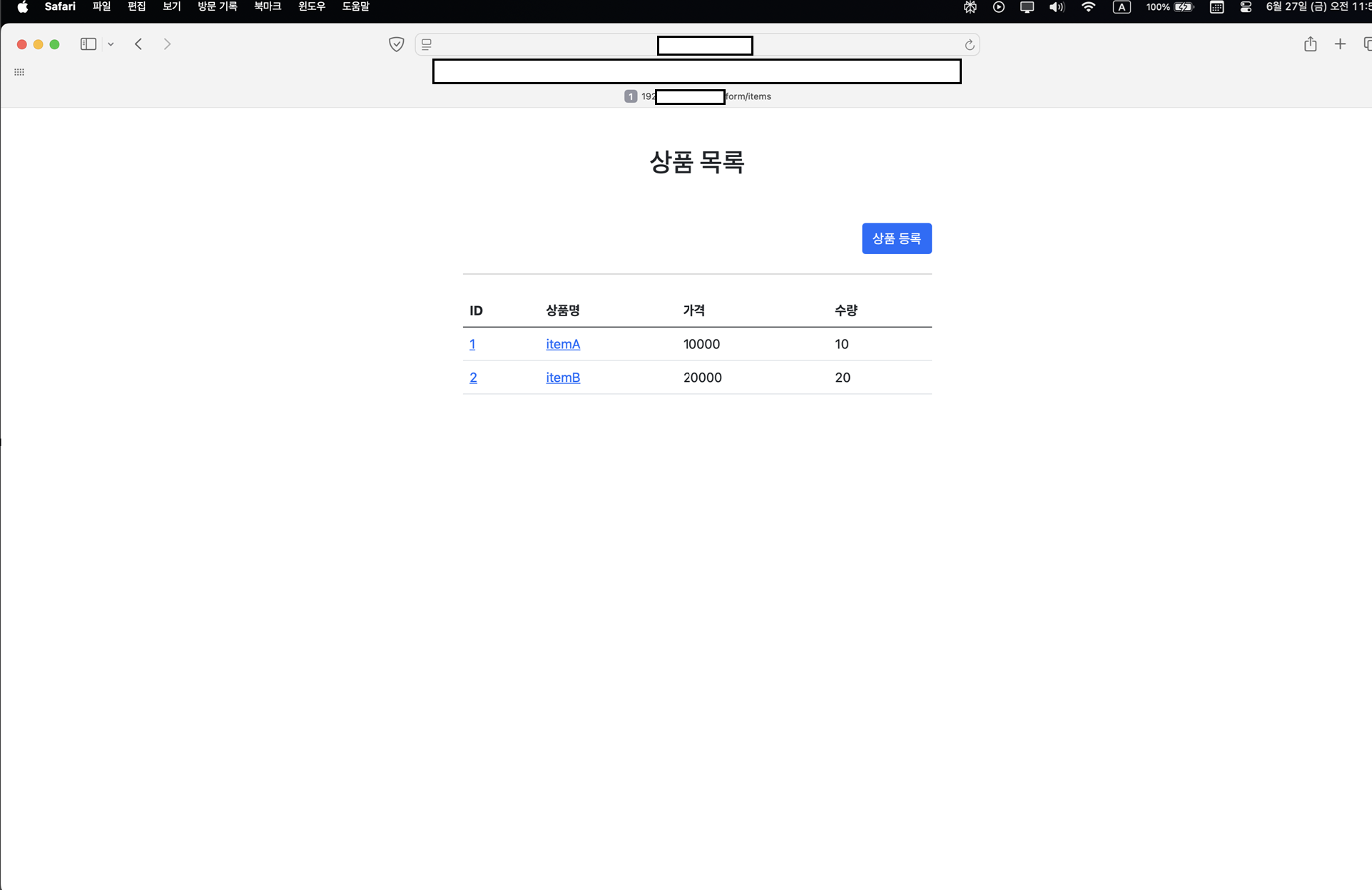
결과가 아주 아주 잘 나오는 것을 확인할 수 있다 !
마치며 + 보완 사항
1. 이상하게 사파리로 접속하면 잘 되는데, 웨일로 접속하려니까 정상적으로 동작하지 않았다. -> 이유 잘 모르겠음 나중에 찾으면 업데이트 하겟슴
2. 혹시 모르니 사용할 때마다 설정을 적용하고, 테스트가 끝나면 인바운드 정책을 삭제하자 -> 그냥 뭔가 방화벽을 건드는 행위 자체로 기분이 야리꾸리 하니까 테스트 끝나면 원래대로 되돌려 놓자. 간단한 단위 테스트는 그냥 맥으로 하자고 ~
애플 제품은 참 예쁘고, UI 편하고 다 좋고 하드웨어도 만들긴 잘 만드는데 이후 확장에 대해서는 참 쪼잔하고 더러운 것 같다.
만약 데탑 + 노트북 조합으로 사용하고 있는데 노트북 메모리가 부족하다면 이렇게 로컬로 테스트하는 방법도 고려해보면 참 좋을 것 같다. 왜냐면 우리는 클라우드로 쓸 돈이 없는 취준생이기 때문 ..!
이번에 이 문제를 해결하며 인바운드 규칙, LAN 등 네트워크랑 보안 시간에 배웠던 여러 개념들을 써볼 수 있었다.
다음에도 재밌는 이슈가 있다면 공유 해보겠다.
그럼 오늘도 20000 ~!
'Network' 카테고리의 다른 글
| [Network] 네트워크 보안 (0) | 2024.12.04 |
|---|---|
| [Network] 헷갈리는 네트워크 용어 -프록시(Proxy) (0) | 2024.12.03 |
| [Network] 네트워크 서비스 (0) | 2024.11.29 |
| [Network] SMTP, POP, IMAP 의 독립성이란? (0) | 2024.11.27 |
| [Network] 응용 계층 (Application Layer) (0) | 2024.11.27 |